

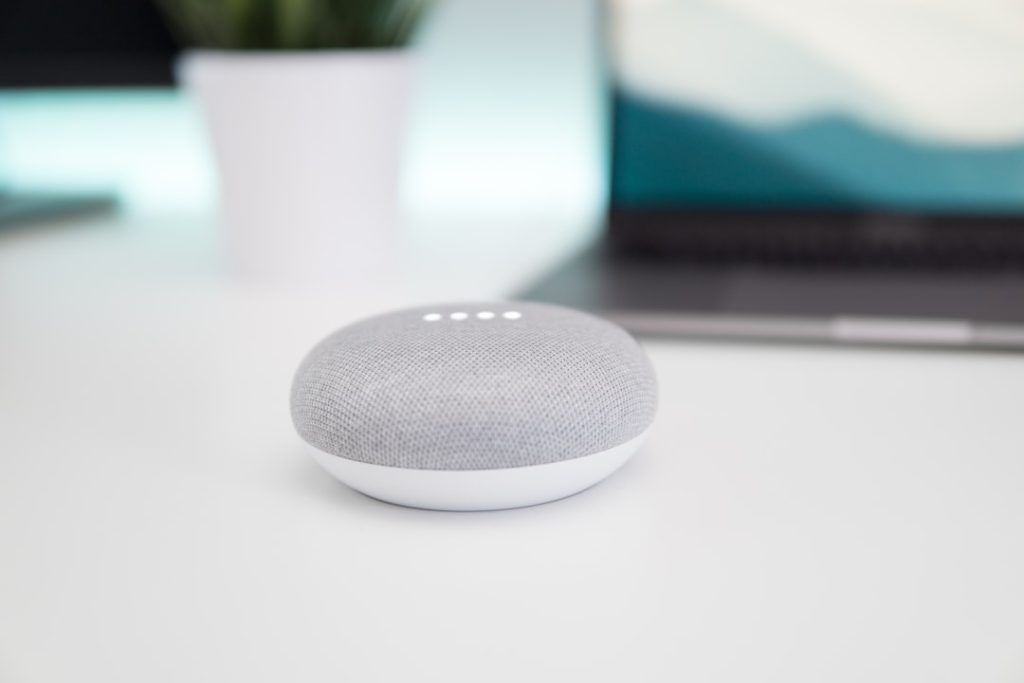
Google Home koppelen doe je via de Google Home-app op je smartphone of tablet. Je voegt apparaten toe, maakt kamers aan en beheert alles vanuit één plek. Hieronder vind je een helder stappenplan, inclusief tips als het koppelen niet lukt.
Wat je nodig hebt voordat je begint
Zorg dat je een Google-account hebt en dat de Google Home-app op je telefoon is geïnstalleerd. De app is gratis beschikbaar in de App Store (iOS) en de Google Play Store (Android). Je hebt ook een werkende wifi-verbinding nodig op 2,4 GHz of 5 GHz. Sommige oudere slimme apparaten werken alleen op 2,4 GHz, dus houd daar rekening mee.
Heb je een Google Nest-speaker of -display? Zorg dan dat die al is opgeladen of aangesloten en in de buurt staat van je telefoon. Bluetooth moet aan staan op je telefoon tijdens de eerste installatie.
Google Home koppelen: stap voor stap
- Open de Google Home-app en log in met je Google-account.
- Tik op het plusteken linksboven in het scherm.
- Kies “Apparaat instellen” en daarna “Nieuwe apparaten in jouw huis”.
- Selecteer je huis (of maak een nieuw huis aan als je dat nog niet hebt gedaan).
- De app zoekt automatisch naar apparaten in de buurt. Wordt jouw apparaat gevonden? Volg dan de stappen op het scherm.
- Voeg het apparaat toe aan een kamer, zoals “Woonkamer” of “Slaapkamer”. Zo kun je later makkelijk zeggen: “Hey Google, zet het licht in de woonkamer aan.”
Bij Google Nest-speakers vraagt de app je om de geluidscode te bevestigen die je op het apparaat hoort. Dat is een extra controle dat je het juiste apparaat koppelt.
Andere slimme apparaten koppelen aan Google Home
Google Home werkt niet alleen met Google-producten. Je kunt ook lampen van Philips Hue, slimme stekkers, thermostaten en andere apparaten koppelen via zogenaamde “Works with Google Home”-integraties. Hoe dat werkt:
- Tik op het plusteken in de app en kies “Apparaat instellen”.
- Kies “Werkt met Google” in plaats van “Nieuwe apparaten”.
- Zoek het merk of de dienst op, zoals Philips Hue, IKEA, Nest of Homey.
- Log in met je account bij dat merk en geef toestemming.
- De apparaten van dat merk verschijnen daarna in je Google Home-app.
Let op: niet elk slim apparaat ondersteunt Google Home. Controleer altijd op de verpakking of de website van het product of er een “Works with Google Home”-logo staat.
Koppeling verwijderen en opnieuw instellen
Soms werkt een koppeling niet meer goed, of wil je een apparaat opnieuw koppelen om een frisse verbinding te maken. Dat kan handig zijn als apparaten niet meer reageren of niet up-to-date lijken in de app. Zo doe je dat:
- Open de Google Home-app en tik op het apparaat dat je wilt ontkoppelen.
- Tik rechtsboven op het tandwieltje (instellingen).
- Scroll naar beneden en kies “Apparaat ontkoppelen” of “Verwijderen”.
- Wacht een minuut of twee en voeg het apparaat daarna opnieuw toe via het plusteken.
Bij diensten zoals Homey kun je de hele koppeling uit Google Home verwijderen via “Werkt met Google”, het merk zoeken en dan de koppeling loskoppelen. Daarna koppel je opnieuw in met je account. Dit vernieuwt alle apparaten en rechten in één keer.
Google Home koppelen lukt niet: veelvoorkomende oorzaken
Staat je apparaat niet in de buurt van de router? Dat is de meest voorkomende reden dat koppelen mislukt. Zet het apparaat tijdelijk dichter bij de router tijdens de installatie. Andere oorzaken zijn:
- Verkeerd wifi-netwerk: je telefoon en het nieuwe apparaat moeten op hetzelfde netwerk zitten.
- 5 GHz versus 2,4 GHz: sommige apparaten ondersteunen alleen 2,4 GHz. Zorg dat je telefoon tijdens installatie ook op 2,4 GHz zit, of gebruik een router die beide netwerknamen gescheiden houdt.
- Bluetooth staat uit: de app heeft Bluetooth nodig om het apparaat te vinden.
- App of firmware verouderd: update de Google Home-app en controleer of je apparaat de nieuwste software heeft.
- Account niet gekoppeld: bij diensten van derden (zoals Philips Hue) moet je opnieuw inloggen als je wachtwoord is veranderd.
Helpt niets? Start het apparaat opnieuw op via een fabrieksreset en begin de installatie opnieuw. De instructies voor een fabrieksreset staan in de handleiding van het apparaat.
Als de koppeling eenmaal staat, werkt Google Home heel soepel. Je bedient alles met je stem, de app of via routines die automatisch taken uitvoeren, zoals de lampen dimmen als een film begint. Begin met één apparaat toevoegen om te oefenen, en bouw daarna rustig je slimme huis verder uit.

