

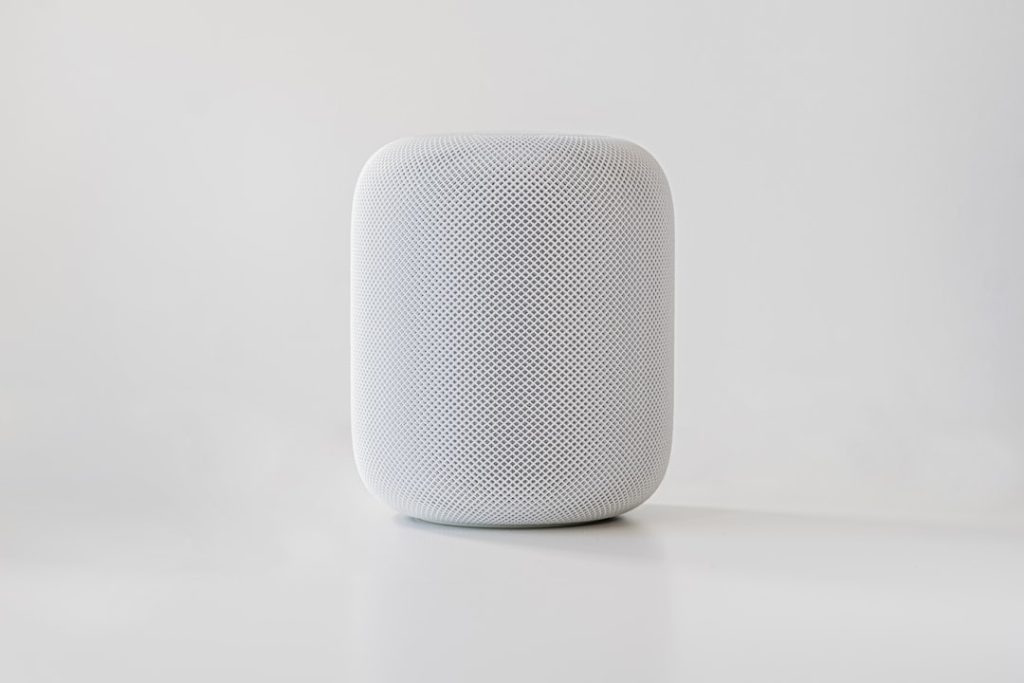
Een Google Home resetten doe je door de fysieke resetknop op het apparaat ingedrukt te houden totdat je een bevestigingstoon hoort. Daarna wist het apparaat zichzelf en start het opnieuw op als nieuw. Hoe dat precies werkt, verschilt iets per model.
Wanneer is een google home reset verstandig?
Een fabrieksreset is niet altijd nodig. Soms lost een simpele herstart al problemen op. Maar in deze situaties is een volledige reset de beste stap:
- Je geeft het apparaat weg of verkoopt het.
- Het apparaat reageert niet meer op commando’s en een herstart helpt niet.
- Je krijgt het apparaat niet opnieuw verbonden met je wifi of Google-account.
- De Google Home-app herkent het apparaat niet meer.
Let op: na een fabrieksreset worden alle instellingen, gekoppelde accounts en routines gewist. Je moet het apparaat daarna opnieuw instellen via de Google Home-app.
Google Home resetten per model
Google brengt verschillende slimme speakers en schermen uit onder de naam Google Home of Google Nest. De resetprocedure verschilt per model. Hieronder vind je de stappen per apparaat.
Google Home (origineel) en Google Home Mini (1e generatie)
Houd de microfoonknop aan de onderkant ingedrukt. Na ongeveer 15 seconden hoor je een geluid en begint de reset. Laat daarna de knop los.
Google Nest Mini (2e generatie)
Zet eerst de microfoonschakelaar aan de zijkant op uit. Houd daarna de middelste kant van het apparaat ingedrukt. Je voelt een trilling en hoort een toon: de reset is gestart.
Google Nest Audio
Zet de microfoon uit via de schakelaar aan de achterkant. Houd daarna de knop boven op het apparaat vier seconden ingedrukt. Het lampje knippert oranje en na 10 seconden begint de reset.
Google Nest Hub (1e en 2e generatie)
Houd beide volumeknoppen aan de onderkant tegelijk ingedrukt. Na ongeveer 10 seconden verschijnt er een melding op het scherm. Houd de knoppen nog 3 seconden langer ingedrukt om te bevestigen.
Google Nest Hub Max
Houd beide volumeknoppen aan de zijkant tegelijk ingedrukt voor ongeveer 10 seconden. Er verschijnt een reset-melding op het scherm. Houd daarna nog even vast om te bevestigen. Het apparaat start vervolgens opnieuw op.
Resetten via de Google Home-app
Je kunt sommige apparaten ook resetten via de app, zonder de fysieke knoppen te gebruiken. Dat werkt zo:
- Open de Google Home-app op je telefoon.
- Tik op het apparaat dat je wilt resetten.
- Tik rechtsbovenin op het tandwielicoon (instellingen).
- Scroll naar beneden en kies “Apparaatinformatie”.
- Tik op “Fabrieksinstellingen herstellen” en bevestig.
Deze optie werkt alleen als het apparaat nog verbonden is met je wifi en zichtbaar is in de app. Is dat niet het geval, dan ben je aangewezen op de fysieke knoppen.
Wat gebeurt er na de reset?
Na de fabrieksreset start het apparaat op als nieuw. Je hoort een welkomsttoon of ziet een opstartscherm. Het apparaat is dan losgekoppeld van je Google-account en je thuisnetwerk. Om het opnieuw te gebruiken, open je de Google Home-app en voeg je het apparaat toe via “Apparaat toevoegen”. Zorg dat je daarvoor je wifi-wachtwoord bij de hand hebt.
Als je het apparaat weggeeft, is het slim om ook in de Google Home-app het apparaat uit je thuis te verwijderen. Zo voorkom je dat iemand anders het apparaat ziet in jouw netwerk.
Een Google Home reset is daarmee een eenvoudige ingreep die de meeste problemen oplost. Werkt het daarna nog steeds niet, dan kun je contact opnemen met Google Support via support.google.com.

