

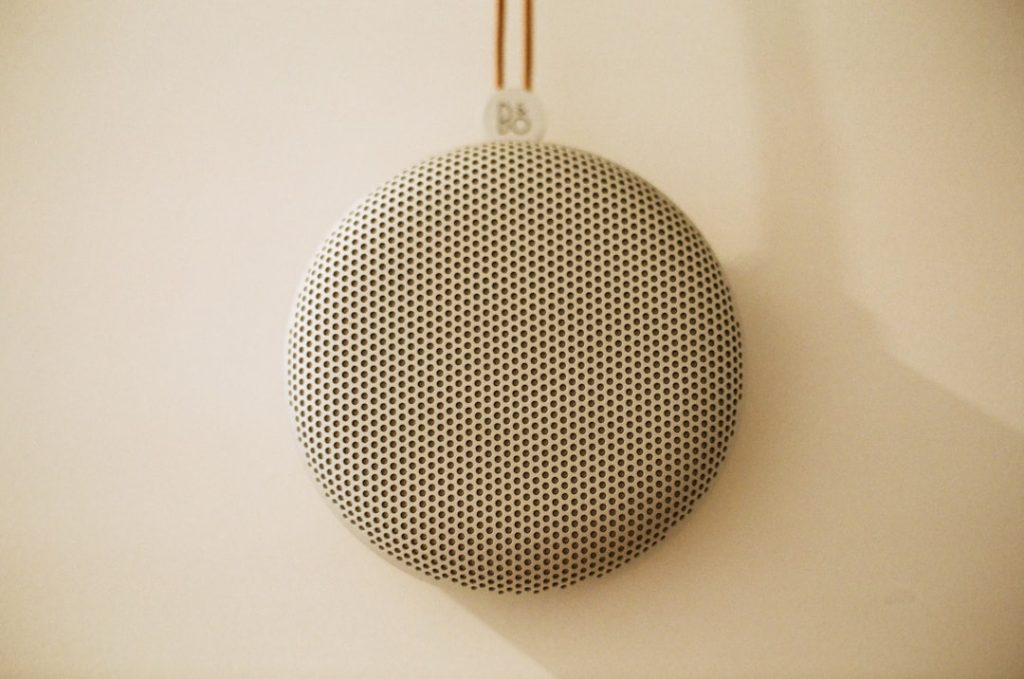
De fabrieksinstellingen van een Google Home-speaker herstellen doe je door de microfoonknop in te drukken en vervolgens de bovenkant van het apparaat ingedrukt te houden. Binnen een paar seconden start de reset. Hoe je dit precies doet, verschilt iets per model. Hieronder vind je de stappen voor de meest gebruikte modellen.
Google Home fabrieksinstellingen herstellen per model
Google brengt meerdere slimme speakers en schermen uit, en de manier om ze te resetten verschilt per apparaat. Hieronder staan de stappen per model.
Google Home (origineel, rond model)
- Zet de microfoon uit via de schakelaar aan de achterkant van het apparaat.
- De ledlampjes worden oranje. Dat bevestigt dat de microfoon uit staat.
- Houd je vinger op het midden bovenop de speaker.
- Na ongeveer 5 seconden begint het apparaat de reset. Je hoort een geluid dat aangeeft dat de reset is gestart.
- Laat het apparaat los en wacht tot de reset klaar is. Dit duurt meestal zo’n 30 tot 60 seconden.
Google Home Mini (1e generatie)
- Zoek de FDR-knop (factory data reset) aan de onderkant van het apparaat. Dit is een kleine knop of richel.
- Houd de knop 15 seconden ingedrukt.
- Je hoort een geluid dat aangeeft dat de reset begint.
Google Nest Mini (2e generatie)
- Zet de microfoon uit via de schakelaar aan de zijkant.
- Houd de bovenkant van het apparaat ingedrukt totdat je een geluid hoort. Dit duurt ongeveer 5 seconden.
Google Nest Audio
- Zet de microfoon uit via de schakelaar aan de achterkant.
- Houd de bovenkant van de speaker ingedrukt gedurende ongeveer 5 seconden totdat je een geluid hoort en de reset begint.
Google Nest Hub en Nest Hub Max (schermen)
- Houd de volume omlaag-knop en de schermknop tegelijk ingedrukt gedurende ongeveer 10 seconden.
- Je ziet een bevestigingsscherm. Volg de instructies op het scherm om de reset te bevestigen.
- Alternatief: ga in de instellingen van het apparaat naar “Apparaatinstellingen” en dan “Fabrieksinstellingen”.
Wanneer heeft een reset zin?
Een reset is nuttig in een aantal concrete situaties. Je verkoopt of geeft het apparaat weg en wilt je Google-account eraf halen. De speaker reageert niet meer op commando’s of werkt niet goed samen met de Google Home-app. Of je wilt opnieuw beginnen met instellen, bijvoorbeeld na een verhuizing of wisseling van wifi-netwerk.
Let op: na een reset is alle persoonlijke informatie verwijderd. Je account, routines, naam van de speaker en wifi-instellingen worden gewist. Je moet het apparaat daarna opnieuw instellen via de Google Home-app op je telefoon.
Reset ook uitvoeren via de Google Home-app
Heb je nog toegang tot je Google Home-app en werkt het apparaat nog, dan kun je de reset ook op afstand uitvoeren. Dat werkt zo:
- Open de Google Home-app op je telefoon.
- Tik op het apparaat dat je wilt resetten.
- Tik op het tandwielicoon (instellingen) rechtsboven.
- Scroll naar beneden en kies “Fabrieksinstellingen herstellen”.
- Bevestig de keuze. Het apparaat start de reset.
Deze methode is handig als de knoppen op het apparaat moeilijk bereikbaar zijn, of als je meerdere apparaten beheert en alles vanuit één plek wilt regelen.
Wat gebeurt er na de reset?
Na het herstellen van de fabrieksinstellingen is het apparaat zo goed als nieuw. Je ziet of hoort een welkomsttoon, en het apparaat wacht op nieuwe instelling. Om het opnieuw te gebruiken, open je de Google Home-app, tik je op het plusteken en kies je “Apparaat instellen”. Zorg dat je telefoon verbonden is met het wifi-netwerk waarop je de speaker wilt aansluiten.
Ben je de speaker kwijt in de app omdat je account al was verwijderd, dan verschijnt het apparaat gewoon als nieuw in de buurt en kun je het opnieuw toevoegen. De gehele setup duurt meestal minder dan vijf minuten.

