

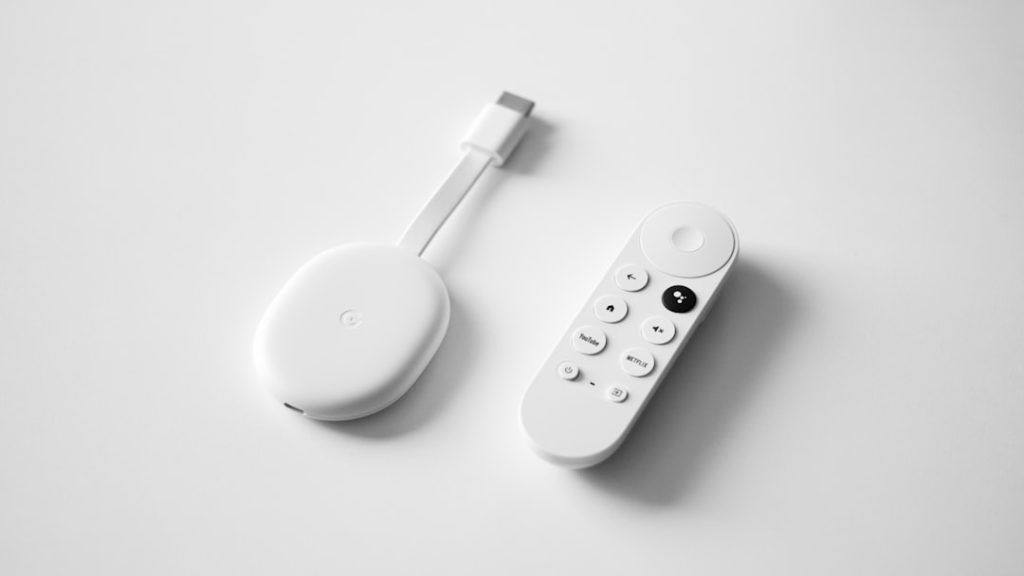
Google Home en Chromecast instellen doe je via de Google Home-app, die je gratis downloadt in de Google Play Store of App Store. Zodra je de app hebt, loop je door een eenvoudig installatieproces waarbij je de Chromecast koppelt aan je wifi-netwerk en toevoegt aan je Google Home-omgeving. Hieronder lees je precies hoe dat werkt.
Wat je nodig hebt voordat je begint
Zorg dat je het volgende bij de hand hebt voordat je begint:
- Een Chromecast (welke generatie dan ook, inclusief Chromecast met Google TV)
- Een televisie met een vrije HDMI-ingang
- Een smartphone of tablet met Android 6.0 of hoger, of iOS 16 of hoger
- De Google Home-app (te downloaden via Google Play of de App Store)
- Een Google-account
- Je wifi-wachtwoord
Je hebt ook een stabiel 2,4 GHz of 5 GHz wifi-netwerk nodig. De Chromecast en je telefoon moeten op hetzelfde netwerk zitten, anders werkt de verbinding niet. Dat is een veelgemaakte fout bij de installatie.
Google Home Chromecast instellen: de stappen
Volg deze stappen om je Chromecast in te stellen via Google Home:
Stap 1: Sluit de Chromecast aan. Stop de Chromecast in de HDMI-ingang van je tv en sluit de voedingskabel aan op een stopcontact of USB-poort van de tv. Zet de tv aan en selecteer de juiste HDMI-ingang. Je ziet een opstartscherm van Google op de tv.
Stap 2: Open de Google Home-app. Download de app als je die nog niet hebt en log in met je Google-account. Zorg dat Bluetooth en locatietoestemming aan staan op je telefoon; de app heeft dit nodig om de Chromecast te vinden.
Stap 3: Voeg een apparaat toe. Tik op het pluspictogram linksboven in de app en kies “Apparaat instellen”. Kies daarna “Nieuw apparaat”. De app zoekt automatisch naar een Chromecast in de buurt.
Stap 4: Bevestig de code. Op je tv verschijnt een code. Diezelfde code zie je in de app. Controleer of ze overeenkomen en tik op “Ja”.
Stap 5: Verbind met wifi. Kies je wifi-netwerk en voer het wachtwoord in. De Chromecast maakt nu verbinding. Dit duurt soms een halve minuut.
Stap 6: Kies een ruimte. De app vraagt in welke ruimte de Chromecast staat, zoals “Woonkamer” of “Slaapkamer”. Dit is handig als je meerdere apparaten hebt en ze wilt bedienen via Google Assistent of routines.
Na deze stappen is je Chromecast gekoppeld aan Google Home en klaar voor gebruik.
Werkt het niet? Veelvoorkomende problemen
De app vindt de Chromecast niet. Dit komt bijna altijd doordat locatietoegang of Bluetooth op je telefoon uitstaat. Zet beide aan en probeer het opnieuw. Soms helpt het om de Google Home-app te sluiten en opnieuw te openen.
De Chromecast en je telefoon zitten op verschillende netwerken. Controleer of je telefoon verbonden is met hetzelfde wifi-netwerk als waar je de Chromecast op wilt aansluiten. Als je zowel een 2,4 GHz als een 5 GHz netwerk hebt met dezelfde naam, kan dat voor verwarring zorgen. Geef ze in dat geval een andere naam in je router-instellingen.
De installatie blijft hangen bij het wifi-verbindingsscherm. Trek dan de voedingsstekker van de Chromecast eruit, wacht tien seconden en steek hem er weer in. Start daarna het installatieproces opnieuw.
Chromecast bedienen via Google Home
Zodra de Chromecast is ingesteld, zie je hem als apparaat in de Google Home-app. Je kunt het volume aanpassen, het apparaat pauzeren of stoppen, en de Chromecast opnemen in een ruimte of een routine. Als je een Google Nest-speaker of slim scherm hebt in dezelfde ruimte, kun je ze koppelen. Zo kun je bijvoorbeeld zeggen: “Hey Google, zet Netflix aan op de tv” en de Chromecast reageert automatisch.
Via de app kun je ook de naam van de Chromecast aanpassen, iets wat handig is als je meerdere apparaten hebt. Ga naar het apparaat in de app, tik op het tandwieltje en kies “Naam”.
Na het instellen heb je meteen toegang tot alle functies: casten vanuit apps zoals YouTube, Netflix of Spotify, bedienen via spraak, en het apparaat opnemen in je slimme thuisomgeving. De meeste mensen zijn binnen vijf minuten klaar met de installatie.

