

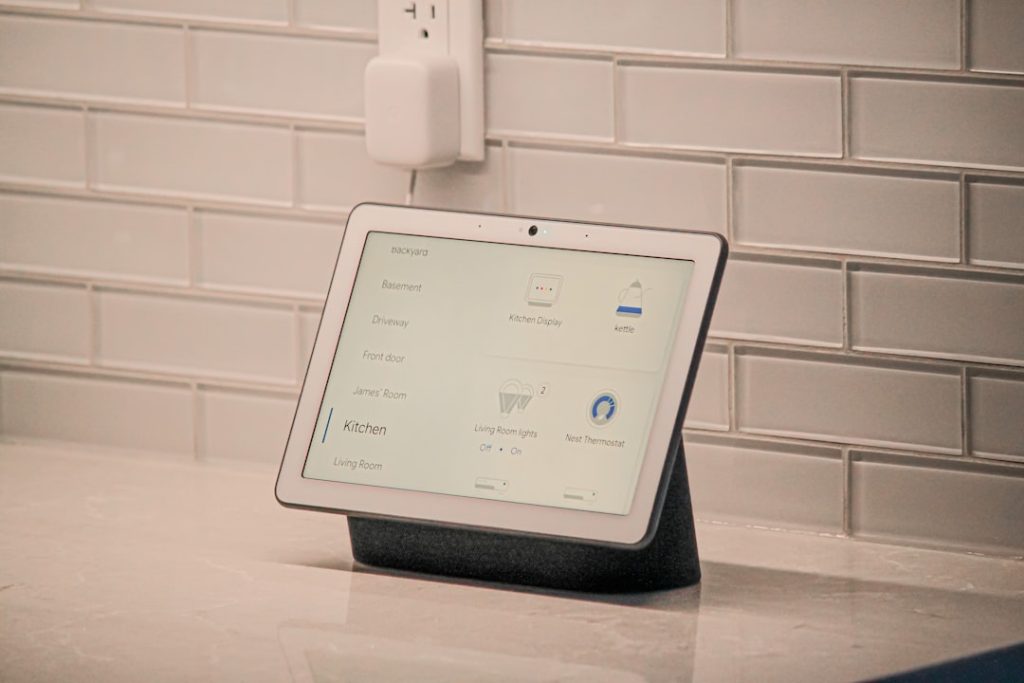
De Google Nest Hub koppelen aan Google Home doe je via de Google Home-app op je smartphone. Dat is de enige manier om het apparaat in te stellen en te beheren. Het proces duurt meestal niet langer dan vijf minuten en werkt hetzelfde voor de eerste als voor de tweede generatie Nest Hub.
Wat je nodig hebt voordat je begint
Zorg dat je het volgende bij de hand hebt voordat je de Nest Hub koppelt aan Google Home:
- Een smartphone of tablet met Android (5.0 of hoger) of iOS (14 of hoger)
- De Google Home-app, gratis te downloaden in de App Store of Google Play Store
- Een Google-account (Gmail-adres)
- Een werkend wifi-netwerk (2,4 GHz of 5 GHz)
- De Google Nest Hub, aangesloten op stroom via de meegeleverde adapter
Zorg dat je telefoon verbonden is met hetzelfde wifi-netwerk waarop je de Nest Hub wil aansluiten. Dat voorkomt zoekproblemen tijdens de installatie.
Google Nest Hub koppelen aan Google Home: de stappen
Volg deze stappen om je Nest Hub te koppelen:
- Stap 1: Sluit de Nest Hub aan op het stopcontact. Het scherm start automatisch op en toont een welkomstscherm.
- Stap 2: Open de Google Home-app op je telefoon.
- Stap 3: Tik rechtsonder op het plusteken (+) en kies “Apparaat instellen”.
- Stap 4: Kies “Nieuw apparaat” en selecteer het huis (Google Home-locatie) waaraan je de Nest Hub wil toevoegen.
- Stap 5: De app zoekt automatisch naar apparaten in de buurt. Als de Nest Hub gevonden wordt, tik je op “Ja” om te bevestigen.
- Stap 6: Er verschijnt een code op het scherm van de Nest Hub. Bevestig dat je dezelfde code ziet in de app.
- Stap 7: Selecteer de kamer waarin de Nest Hub staat, zoals “Woonkamer” of “Slaapkamer”.
- Stap 8: Kies het wifi-netwerk en voer het wachtwoord in. De Nest Hub verbindt zich met het netwerk.
- Stap 9: Volg de laatste stappen in de app om persoonlijke instellingen te bevestigen, zoals taal en locatie.
Na deze stappen is de Nest Hub gekoppeld en verschijnt hij in je Google Home-app onder de gekozen locatie. Je kunt hem vanaf dat moment bedienen via de app of met spraakopdrachten.
Wat als de app de Nest Hub niet vindt?
Soms vindt de Google Home-app het apparaat niet automatisch. Dit zijn de meest voorkomende oorzaken en oplossingen:
- Bluetooth staat uit: De app gebruikt Bluetooth om nieuwe apparaten te detecteren. Zet Bluetooth aan op je telefoon, ook als je uiteindelijk via wifi verbindt.
- Verkeerd wifi-netwerk: Controleer of je telefoon op hetzelfde netwerk zit als waarop je de Nest Hub wil aansluiten.
- Nest Hub niet opgestart: Als het scherm van de Nest Hub zwart blijft, controleer dan of de adapter goed in het stopcontact zit.
- App verouderd: Update de Google Home-app naar de nieuwste versie via de App Store of Play Store.
- Handmatig zoeken: Zie je het apparaat niet verschijnen? Kies dan in de app voor “Apparaten in de buurt” of scan de QR-code op de onderkant van de Nest Hub.
Een kamer en locatie instellen in Google Home
Tijdens de koppeling vraagt de app om de Nest Hub toe te wijzen aan een kamer en een locatie. Een locatie is je huis (of een ander pand dat je hebt aangemaakt). Een kamer is een ruimte binnen die locatie. Die indeling zorgt ervoor dat spraakopdrachten zoals “Hé Google, zet het licht in de woonkamer aan” goed werken.
Je kunt de kamer later altijd aanpassen. Open de Google Home-app, tik op de Nest Hub, ga naar het tandwieltje (instellingen) en kies “Apparaatinformatie”. Daar kun je de kamer wijzigen zonder het apparaat opnieuw te hoeven instellen.
Meerdere gebruikers koppelen aan dezelfde Nest Hub
De Nest Hub ondersteunt meerdere gebruikers. Iedereen in het huishouden kan zijn eigen Google-account koppelen, zodat de Nest Hub persoonlijke kalenders, herinneringen en muziekvoorkeuren herkent per stem. Een extra gebruiker voeg je toe via de Google Home-app: ga naar de instellingen van de Nest Hub en kies “Persoonlijke resultaten”. De andere gebruiker doorloopt daarna een korte stemtraining op het apparaat zelf.
Zodra de koppeling klaar is, gebruik je de Nest Hub als slim scherm voor Google-diensten, als bedieningspaneel voor andere slimme apparaten in Google Home, of als fotolijst met Google Foto’s. De Google Home-app blijft het centrale punt voor alle instellingen. Gaat er iets mis, dan lost een fabrieksreset (knop op de onderkant lang ingedrukt houden) bijna altijd het probleem op, waarna je het apparaat opnieuw koppelt via dezelfde stappen.

