

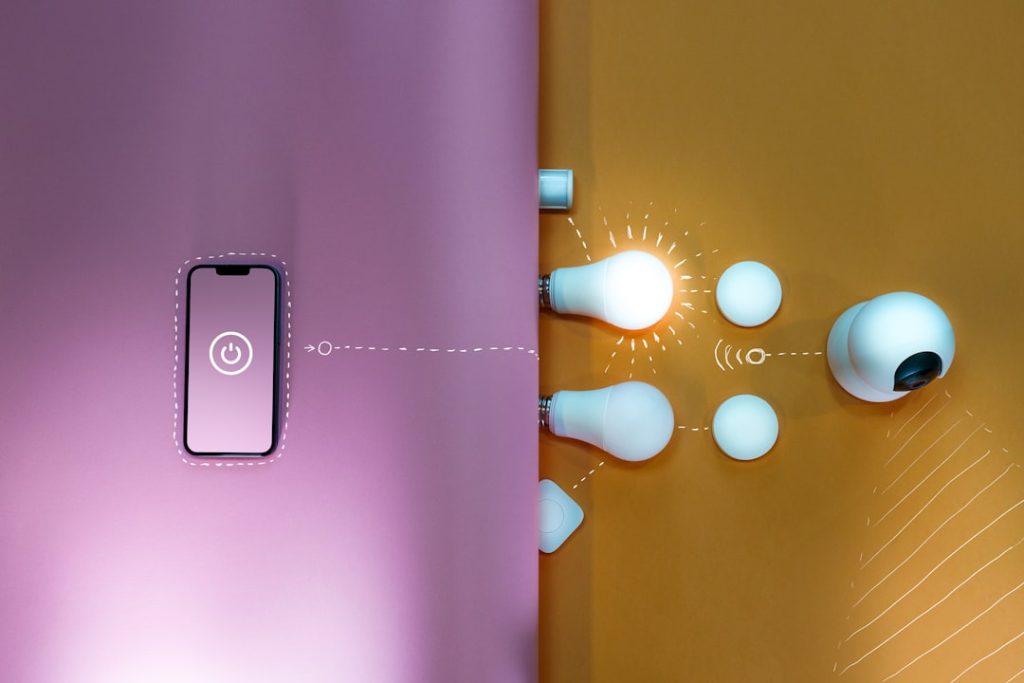
Philips Hue koppelen aan Google Home doe je via de Google Home-app, en het is binnen een paar minuten geregeld. Zodra de koppeling klaar is, bedien je je lampen met spraakopdrachten via Google Assistent of via de Google Home-app zelf. Hieronder vind je precies hoe je dat doet, inclusief wat je nodig hebt en wat je kunt doen als het niet meteen werkt.
Wat je nodig hebt voor de koppeling
Voordat je begint, is het slim om te checken of je alles bij de hand hebt. Je hebt in elk geval een Philips Hue Bridge nodig (het witte kastje dat je op je router aansluit), Philips Hue-lampen die al zijn ingesteld via de Hue-app, een Google-account en de Google Home-app op je smartphone of tablet. Zorg ook dat de Hue Bridge verbinding heeft met je wifi-router via de bijgeleverde netwerkkabel.
Zonder Hue Bridge werkt de koppeling met Google Home niet volledig. Sommige nieuwere Hue-lampen ondersteunen Bluetooth, maar voor een stabiele integratie met Google Home is de Bridge vrijwel altijd de beste keuze.
Philips Hue koppelen aan Google Home: de stappen
De koppeling verloopt via de Google Home-app. Volg deze stappen:
- Open de Google Home-app op je telefoon of tablet.
- Tik linksboven op het plusteken (+).
- Kies voor “Apparaat instellen”.
- Tik op “Werkt met Google”.
- Zoek in de lijst naar “Philips Hue” en selecteer het.
- Je wordt doorgestuurd naar de Philips Hue-inlogpagina. Log in met je Hue-account.
- Geef toestemming om je Hue-lampen te koppelen aan Google Home.
- Je lampen en ruimtes worden automatisch gesynchroniseerd.
Na de koppeling zie je je Philips Hue-lampen direct verschijnen in de Google Home-app. Je kunt ze indelen in kamers zodat spraakopdrachten zoals “Hey Google, doe het licht in de woonkamer uit” meteen kloppen.
Lampen indelen in kamers en groepen
Google Home werkt het prettigst als je lampen in de juiste kamer staan. Na de koppeling vraagt de app je vaak al om elk apparaat aan een kamer toe te wijzen. Doe je dat nog niet meteen, dan regel je het later via de app: tik op een lamp, kies “Instellingen” en selecteer de gewenste kamer.
Heb je in de Philips Hue-app al zones of kamers aangemaakt? Die worden bij de synchronisatie meegenomen, maar Google Home maakt er soms eigen kamers van aan. Controleer na de koppeling even of alles op de goede plek staat.
Spraakopdrachten gebruiken na de koppeling
Zodra Philips Hue gekoppeld is aan Google Home, werken spraakopdrachten meteen. Een paar voorbeelden die goed werken:
- “Hey Google, doe het licht aan.”
- “Hey Google, dim het licht in de slaapkamer naar 40 procent.”
- “Hey Google, zet het licht in de keuken op warm wit.”
- “Hey Google, doe alle lampen uit.”
Google Assistent herkent kleuren, helderheidspercentages en kamernamen. Zorg dat de naam van een kamer in Google Home duidelijk en kort is, dan werken de opdrachten betrouwbaarder.
Koppeling lukt niet? Dit kun je proberen
Het kan soms voorkomen dat de koppeling niet direct werkt. De meest voorkomende oorzaken zijn een onjuist Hue-account (controleer of je het juiste e-mailadres gebruikt), een Hue Bridge die niet goed verbonden is met het netwerk, of een verouderde versie van de Google Home-app of de Hue-app. Update beide apps als je twijfelt.
Werkt de koppeling na een update nog steeds niet? Verwijder de Philips Hue-integratie dan uit Google Home en voeg hem opnieuw toe. Dat lost de meeste problemen op. Ga daarvoor in de Google Home-app naar “Instellingen”, zoek Philips Hue onder gekoppelde services en kies “Ontkoppelen”. Doorloop daarna de stappen opnieuw.
Na een geslaagde koppeling heb je je Philips Hue-verlichting volledig in handen via Google Home, zowel via je stem als via de app. Verdeel je lampen slim over kamers, dan haal je er in de dagelijkse praktijk het meeste uit.

