

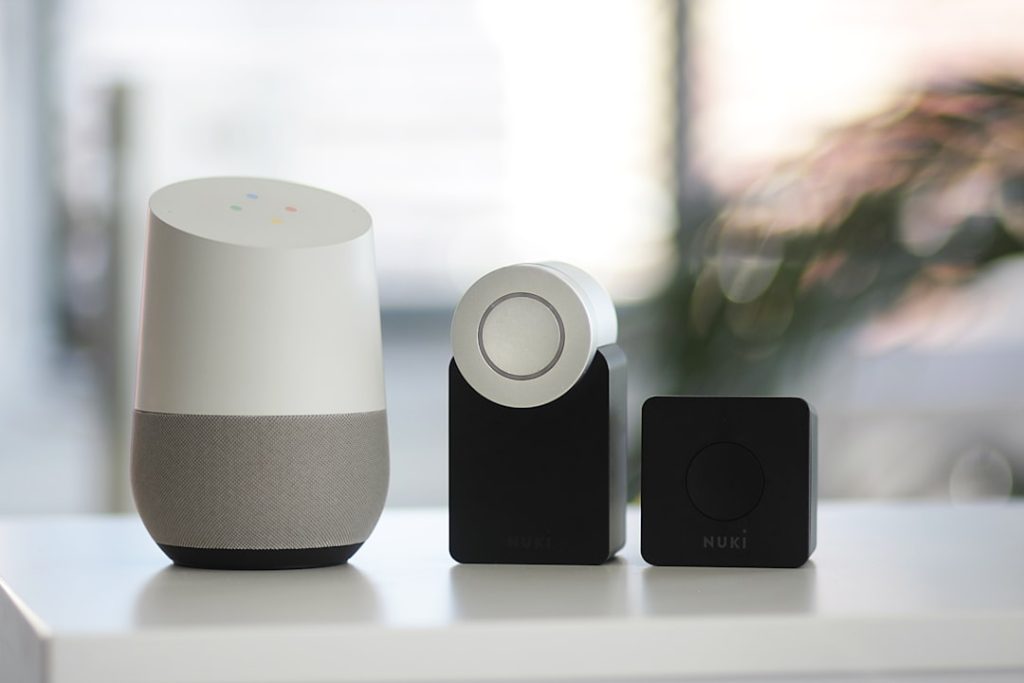
Google Home opnieuw instellen doe je door de fysieke resetknop op het apparaat ingedrukt te houden totdat je een geluidssignaal hoort. Dat is in de meeste gevallen genoeg om het apparaat terug te zetten naar de fabrieksinstellingen. Hieronder lees je precies hoe dat werkt voor verschillende modellen, en wat je kunt doen als je ook de Google Home-app wilt resetten.
Google Home speaker resetten via de knop
De meeste Google Home-speakers hebben een fysieke knop of een aanraakgevoelig vlak waarmee je een fabrieksreset uitvoert. Hoe je die knop gebruikt, verschilt per model:
- Google Home (origineel): Houd de microfoonknop aan de onderkant ingedrukt. Na ongeveer 15 seconden hoor je een geluidssignaal en begint Google Assistant te spreken. Dan begint de reset.
- Google Home Mini (1e generatie): Houd de knop aan de onderkant ingedrukt. Na ongeveer 5 seconden hoor je een geluid. Houd nog iets langer vast totdat de reset bevestigd wordt.
- Google Home Mini (2e generatie) / Nest Mini: Houd de knop aan de onderkant ingedrukt totdat je een geluidssignaal hoort.
- Google Nest Audio: Zet eerst de microfoon uit via de schakelaar aan de zijkant. Houd daarna de bovenkant van het apparaat ingedrukt gedurende 5 seconden.
- Google Nest Hub / Nest Hub Max: Houd beide volumeknoppen tegelijk ingedrukt gedurende 10 seconden.
Na de reset verliest het apparaat alle instellingen, wifiverbindingen en gekoppelde accounts. Het is daarna klaar om opnieuw in te stellen via de Google Home-app.
Google Home opnieuw instellen via de app
Je kunt een Google Home-apparaat ook resetten vanuit de app, zonder de fysieke knop te gebruiken. Dit is handig als het apparaat nog normaal werkt en je het wilt ontkoppelen of overdragen aan iemand anders.
- Open de Google Home-app op je telefoon.
- Tik op het apparaat dat je wilt resetten.
- Tik op het tandwiel (instellingen) rechtsboven.
- Scrol naar beneden en kies “Fabrieksinstellingen herstellen”.
- Bevestig de keuze.
Het apparaat wordt dan op afstand gereset. Je hoeft er niet naast te staan. Houd er rekening mee dat het apparaat hierna uit je huis (Home) verdwijnt in de app.
Alles in de Google Home-app opnieuw instellen
Wil je niet alleen één apparaat resetten, maar helemaal opnieuw beginnen in de Google Home-app? Dan kun je een nieuw “Home” aanmaken. Tik linksboven op het plusteken in de app en kies “Nieuw huis maken”. Je kunt daarna alle apparaten opnieuw toevoegen.
Het verwijderen van je bestaande huis uit de app is ook een optie. Ga naar de instellingen van je huis (via het tandwiel bij de naam van je Home), scrol naar beneden en kies “Huis verwijderen”. Let op: dit verwijdert alle routines, kamers en apparaatinstellingen die je hebt opgeslagen. De apparaten zelf worden niet automatisch gereset; daarvoor gebruik je de fysieke knop of de apparaatinstellingen.
Wanneer kies je voor een reset?
Een fabrieksreset is zinvol als je speaker niet meer reageert, vastloopt of de wifiverbinding steeds verliest. Ook als je het apparaat verkoopt of weggeeft, is een reset verstandig. Zo raken je accountgegevens en instellingen niet in verkeerde handen.
Reset het apparaat alleen als het echt nodig is. Kleine problemen, zoals een haperende verbinding, los je soms al op door het apparaat uit en opnieuw in te schakelen. Dat is minder ingrijpend en bespaart je het werk van opnieuw instellen.
Na een geslaagde reset stel je de Google Home-speaker opnieuw in via de Google Home-app. De app leidt je stap voor stap door het proces: wifiverbinding instellen, koppelen aan je Google-account en de locatie instellen. Dat duurt meestal maar een paar minuten.

