

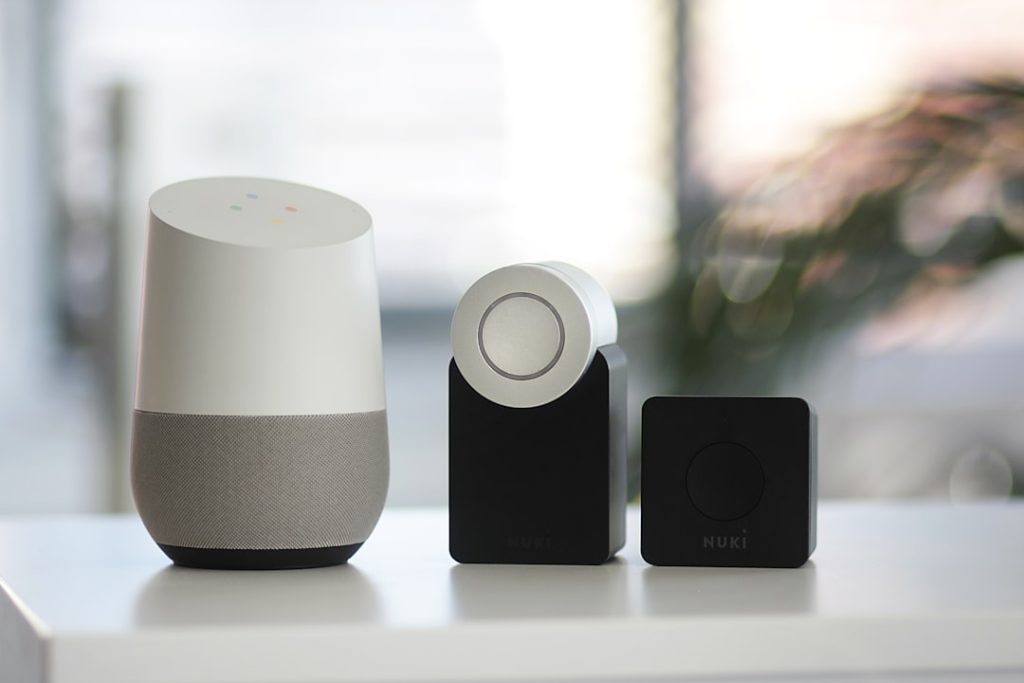
Google Home instellen doe je via de Google Home-app, die je gratis downloadt in de Google Play Store (Android) of de App Store (iPhone). Zodra je de app hebt, loop je in een paar stappen door de installatie van je Google Home-luidspreker of smart display. Hieronder vind je alles wat je nodig hebt om snel aan de slag te gaan.
Wat heb je nodig voor de installatie?
Voordat je begint, zorg je dat je het volgende bij de hand hebt:
- Een Google-account (maak er gratis een aan via google.com als je er nog geen hebt)
- Een smartphone of tablet met Android of iOS
- De Google Home-app, te downloaden via Google Play of de App Store
- Een werkend wifi-netwerk en het bijbehorende wachtwoord
- Je Google Home-apparaat (zoals een Nest Mini, Nest Audio of Nest Hub) aangesloten op een stopcontact
Zorg dat je telefoon tijdens de installatie verbonden is met het wifi-netwerk waarop je het apparaat wilt instellen. Dat voorkomt de meeste verbindingsproblemen.
Google Home instellen: stap voor stap
Volg deze stappen om je Google Home-apparaat in te stellen:
- Download de Google Home-app. Zoek naar “Google Home” in de Google Play Store of App Store en installeer de app.
- Open de app en log in. Gebruik je Google-account om in te loggen. Heb je meerdere accounts? Kies het account dat je wilt koppelen aan je apparaat.
- Tik op het plusteken (+). Je vindt dit linksboven of in het midden van het scherm. Kies daarna voor “Apparaat instellen”.
- Kies “Nieuw apparaat”. De app vraagt vervolgens in welk huis je het apparaat wilt plaatsen. Maak een nieuw huis aan of kies een bestaand huis.
- Laat de app je apparaat zoeken. Zorg dat je Google Home-luidspreker aanstaat en in de buurt is. De app detecteert het apparaat automatisch via Bluetooth of het wifi-netwerk.
- Bevestig de code op je scherm. Op de luidspreker hoor je een geluid, of op een schermapparaat zie je een code. Bevestig in de app dat die code klopt.
- Verbind met wifi. Kies je wifi-netwerk en vul het wachtwoord in. Het apparaat maakt nu verbinding.
- Kies een kamer en locatie. Geef aan in welke kamer het apparaat staat, zoals “Woonkamer” of “Slaapkamer”. Dit maakt het makkelijker om later met je stem apparaten per ruimte aan te sturen.
- Voltooi de installatie. De app kan nog wat aanvullende instellingen vragen, zoals je standaard muziekdienst of de taal van de assistent. Daarna is het apparaat klaar voor gebruik.
Werkt de installatie niet? Dit zijn de meestvoorkomende oorzaken
De app vindt het apparaat niet? Controleer eerst of Bluetooth op je telefoon aanstaat, want de app gebruikt Bluetooth om het apparaat in de buurt te vinden. Staat Bluetooth aan maar werkt het nog steeds niet, start dan zowel de app als het Google Home-apparaat opnieuw op.
Een andere valkuil is een 5 GHz wifi-netwerk. Sommige oudere Google Home-apparaten ondersteunen alleen 2,4 GHz. Als je router beide frequenties uitzendt onder dezelfde naam, kan er verwarring ontstaan. Maak in dat geval tijdelijk een apart 2,4 GHz-netwerk aan in je routerinstellingen, of schakel de 5 GHz-band tijdelijk uit tijdens de installatie.
Lukt het nog niet, dan helpt het om de Google Home-app bij te werken naar de nieuwste versie. Verouderde app-versies kunnen soms problemen geven met nieuwere apparaten.
Meerdere apparaten toevoegen aan één huis
Heb je meer dan één Google Home-apparaat? Je voegt ze allemaal toe aan hetzelfde “huis” in de app. Zo kun je ze samen aansturen, of per kamer. Zeg bijvoorbeeld “Hey Google, doe alle lichten in de woonkamer aan” en alle gekoppelde apparaten in die kamer reageren tegelijk. Elk extra apparaat voeg je toe via hetzelfde plusknopje in de app.
Zodra je Google Home-apparaat is ingesteld, hoef je de app nauwelijks nog te gebruiken voor dagelijkse dingen. Je spraakcommando’s zijn dan voldoende. Wil je later instellingen aanpassen, een nieuwe dienst koppelen of een apparaat verwijderen? Dat doe je altijd via de Google Home-app, op dezelfde plek waar je begon.

