

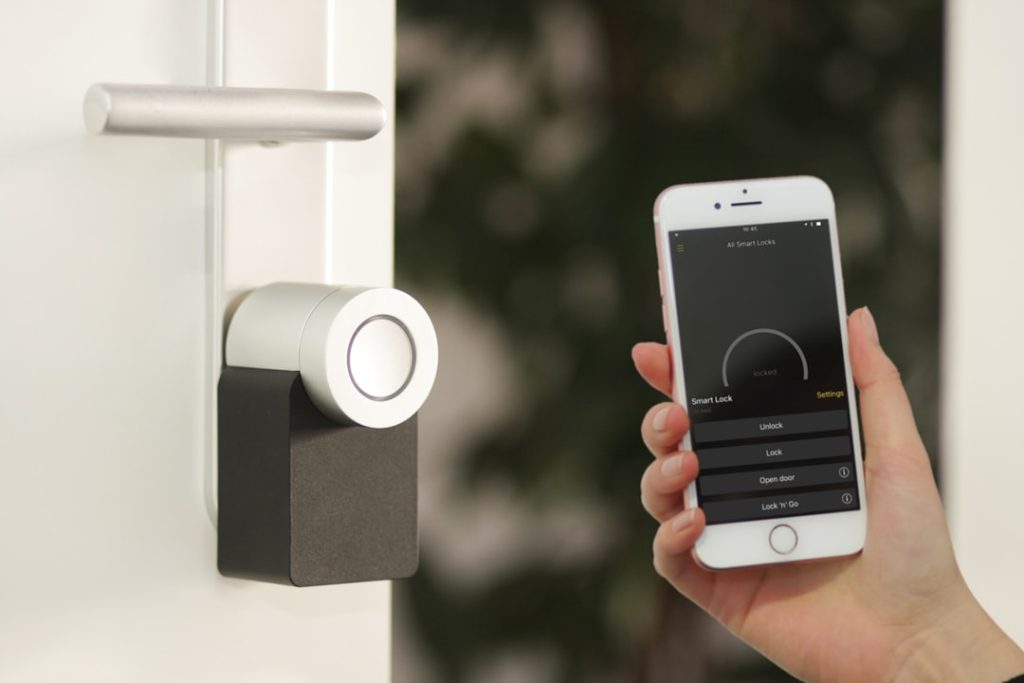
LSC Smart Connect koppelen aan Google Home doe je via de Google Home-app, met de optie “Works with Google” en vervolgens LSC Smart Connect als dienst. Zodra de koppeling is gemaakt, kun je al je LSC-apparaten, zoals slimme stekkers, lampen en sensoren, bedienen via Google Home en ook via spraakopdrachten met Google Assistent.
Wat je nodig hebt voordat je begint
Zorg dat je het volgende klaar hebt staan:
- Een LSC Smart Connect-account (aan te maken via de LSC Smart Connect-app)
- De Google Home-app op je telefoon, ingelogd met je Google-account
- Je LSC-apparaten al ingesteld en zichtbaar in de LSC Smart Connect-app
- Een werkende wifi-verbinding
Het is belangrijk dat je apparaten al correct zijn ingesteld in de LSC-app zelf. Google Home kan alleen apparaten overnemen die al actief en zichtbaar zijn binnen LSC Smart Connect. Sla die stap dus niet over.
LSC koppelen aan Google Home: het stappenplan
Volg deze stappen om de koppeling te maken:
- Stap 1: Open de Google Home-app op je telefoon.
- Stap 2: Tik op het plusteken (+ Toevoegen) linksboven in het scherm.
- Stap 3: Kies “Apparaat instellen”.
- Stap 4: Kies “Werkt met Google” (of “Works with Google”).
- Stap 5: Zoek in de lijst naar “LSC Smart Connect”.
- Stap 6: Tik op LSC Smart Connect en log in met je LSC-accountgegevens.
- Stap 7: Geef de gevraagde toestemmingen en bevestig de koppeling.
- Stap 8: Je LSC-apparaten verschijnen nu in Google Home. Wijs ze toe aan de juiste kamer.
Na deze stappen kun je je LSC-stekkers, lampen of andere apparaten direct bedienen vanuit Google Home. Je kunt ze ook samenvoegen in routines of bedienen via spraak met “Hey Google”.
Werkt de koppeling niet? Dit zijn veelvoorkomende oorzaken
Het koppelen van LSC aan Google Home gaat niet altijd vanzelf. Gebruikers melden regelmatig dat de koppeling mislukt of dat apparaten niet verschijnen na het inloggen. Dit zijn de meest voorkomende oorzaken en oplossingen:
Je wordt doorgestuurd maar niets gebeurt. Dit is een bekend probleem waarbij je na het inloggen bij LSC wordt teruggestuurd naar Google Home, maar er geen apparaten verschijnen. Controleer of je dezelfde regio hebt ingesteld in de LSC-app als in je Google-account. Een verschil in regio-instellingen blokkeert soms de synchronisatie.
Apparaten zijn niet zichtbaar in de LSC-app. Als een apparaat niet in de LSC Smart Connect-app staat, kan Google Home het ook niet vinden. Voeg het apparaat eerst toe in de LSC-app, wacht een minuut en probeer de koppeling daarna opnieuw.
Oud accountwachtwoord of typfout. Zorg dat je het juiste wachtwoord van je LSC-account gebruikt. Weet je het niet zeker, stel het dan eerst opnieuw in via de LSC-app.
Koppeling verbreken en opnieuw starten. Als de koppeling eerder is mislukt of half is gemaakt, kan dat problemen geven. Ga in Google Home naar Instellingen, zoek LSC Smart Connect op bij gekoppelde accounts en verwijder de koppeling. Zet daarna de LSC Smart Connect-app even op de achtergrond, wacht 30 seconden en doorloop het stappenplan opnieuw.
Apparaten beheren en routines instellen
Zodra de koppeling werkt, verschijnen je LSC-apparaten als losse apparaten in Google Home. Je kunt ze dan indelen per kamer, wat handig is als je meerdere slimme stekkers of lampen hebt. Zo zeg je simpelweg “Hey Google, doe de woonkamerlamp aan” en reageert het juiste apparaat.
Via de routinesfunctie in Google Home kun je LSC-apparaten ook automatisch laten schakelen. Denk aan een stekker die elke ochtend om 7:00 uur inschakelt, of een lamp die dimbaar is via een slimme routine gekoppeld aan zonsondergang. Dat stel je in via Google Home, niet via de LSC-app zelf.
Als je na het koppelen merkt dat een nieuw LSC-apparaat niet automatisch in Google Home verschijnt, ga dan in Google Home naar je gekoppelde services en kies “Vernieuwen”. Dat dwingt Google Home om opnieuw alle apparaten op te halen uit je LSC-account.

