

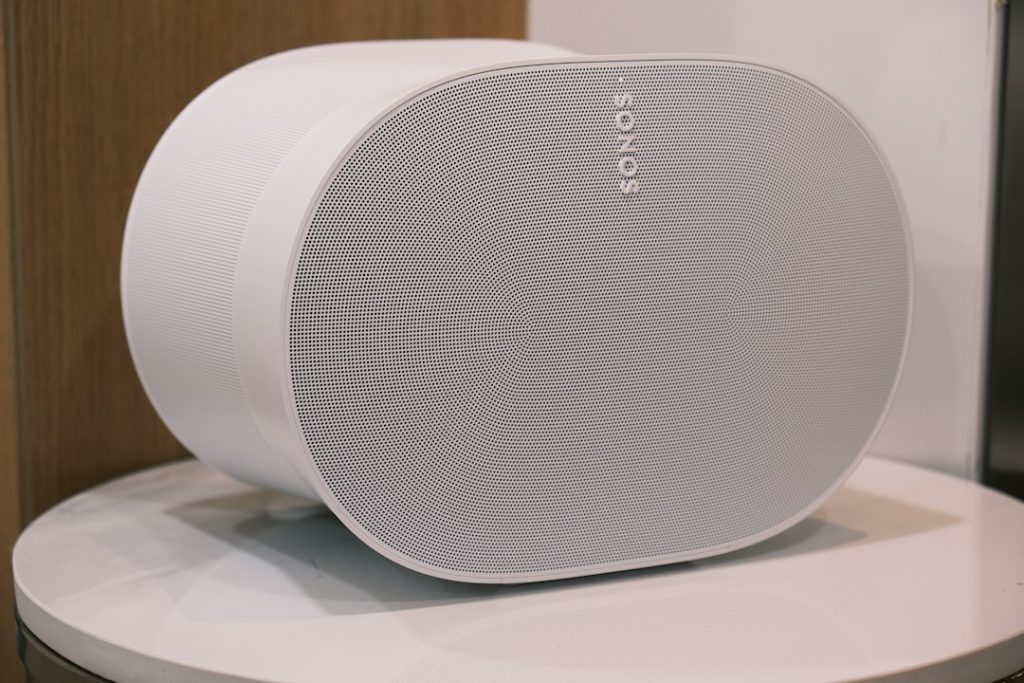
Sonos koppelen aan Google Home doe je via de Google Home-app en de Sonos-app samen. Zodra de koppeling klaar is, bedien je je Sonos-speakers met spraakopdrachten via Google Assistent, of via de Google Home-app op je telefoon. Het instellen duurt meestal niet meer dan een paar minuten.
Wat je nodig hebt voordat je begint
Zorg dat je twee dingen bij de hand hebt: een Sonos-account en een Google-account. Beide heb je nodig tijdens het installatieproces. Daarnaast moet je Sonos-speaker al ingesteld zijn via de Sonos-app. Is dat nog niet gedaan, doe dat dan eerst. De speaker moet ook verbonden zijn met hetzelfde wifi-netwerk als je Google-apparaat.
Je hebt ook een Google-apparaat nodig waar Google Assistent op staat, zoals een Google Nest Mini, Nest Audio of Nest Hub. Zonder zo’n apparaat werkt de spraakbediening via Google niet.
Sonos koppelen aan Google Home: de stappen
Volg deze stappen om de koppeling te maken:
- Stap 1: Open de Sonos-app op je telefoon.
- Stap 2: Ga naar Instellingen en kies daarna Services en spraak.
- Stap 3: Selecteer Google Assistent en tik op Aan de slag.
- Stap 4: Log in op je Sonos-account als daarom wordt gevraagd.
- Stap 5: Voeg je muziekdiensten toe (zoals Spotify of YouTube Music) en stel een standaarddienst in. Dat is de dienst die afspeelt als je geen specifieke bron noemt in je spraakopdracht.
- Stap 6: Open nu de Google Home-app op je telefoon.
- Stap 7: Tik op het plus-icoontje linksboven en kies Stel apparaat in.
- Stap 8: Kies Werkt met Google en zoek naar Sonos.
- Stap 9: Log in op je Sonos-account en geef Google toestemming om je Sonos te bedienen.
- Stap 10: Wijs je Sonos-speakers toe aan een kamer in Google Home. Zo weet Google Assistent welke speaker in welke ruimte staat.
Na deze stappen verschijnen je Sonos-speakers in de Google Home-app. Je kunt ze dan aanspreken met commando’s als “Hey Google, speel jazz af in de woonkamer” of “Hey Google, zet het volume in de keuken hoger”.
Welke Sonos-speakers werken met Google Home?
De meeste moderne Sonos-speakers zijn compatibel met Google Assistent, waaronder de Era 100, Era 300, Move, Move 2, Roam en One (tweede generatie). Oudere modellen zoals de originele Play:1 of Play:5 werken wel als luidsprekergroep via Google Home, maar hebben geen ingebouwde Google Assistent-knop. Ze reageren wel gewoon op spraakopdrachten als je een Google Nest-apparaat in dezelfde ruimte hebt staan.
Veelgemaakte fouten en hoe je ze voorkomt
Een veelvoorkomend probleem is dat de Sonos-speakers niet verschijnen in Google Home. Dit komt vaak doordat beide apparaten op een ander wifi-netwerk zitten. Controleer of je telefoon, je Google-apparaat en je Sonos-speaker allemaal op hetzelfde netwerk zijn aangesloten, bij voorkeur op 2,4 GHz of 5 GHz maar dan hetzelfde.
Een andere valkuil: vergeten om een standaard muziekdienst in te stellen in de Sonos-app. Als je dat niet doet, weet Sonos niet waar het muziek vandaan moet halen en reageert de speaker soms niet op je opdracht. Stel altijd een standaard in, zoals Spotify of YouTube Music.
Lukt de koppeling nog steeds niet? Probeer dan de Sonos-app en Google Home-app opnieuw op te starten, of log uit bij Sonos in Google Home en koppel opnieuw. Dat lost veruit de meeste problemen op.
Wat je kunt doen na de koppeling
Als alles goed staat, zijn de mogelijkheden praktisch. Je kunt muziek starten en stoppen, het volume aanpassen, nummers overslaan en speakers samenvoegen in een groep, allemaal via je stem of de Google Home-app. Je kunt ook Sonos-speakers toevoegen aan een Google Home-routine, zodat ze bijvoorbeeld automatisch muziek spelen als je ’s ochtends een lamp aanzet.
Een punt om te weten: je behoudt ook gewoon toegang tot de Sonos-app zelf. Google Home en de Sonos-app werken naast elkaar. Wil je iets fijner instellen, zoals de equalizer of een slaaptimer? Dan doe je dat nog steeds in de Sonos-app. Google Home is vooral handig voor snelle, handsfree bediening in je dagelijks gebruik.

